Domain walkingonline.de kaufen?
Wir ziehen mit dem Projekt
walkingonline.de um.
Sind Sie am Kauf der Domain
walkingonline.de interessiert?
domain@kv-gmbh.de · 0541-91531010
Domain walkingonline.de kaufen?
Welche Taste für Bootmenü?
"Welche Taste für Bootmenü?" bezieht sich auf die spezifische Taste, die gedrückt werden muss, um das Bootmenü eines Computers aufzurufen. Das Bootmenü ermöglicht es dem Benutzer, auszuwählen, von welchem Laufwerk das Betriebssystem geladen werden soll, oder um andere Startoptionen zu konfigurieren. Die genaue Taste für das Bootmenü kann je nach Hersteller und Modell des Computers variieren. In der Regel handelt es sich jedoch um eine der Funktionstasten (F1, F2, F8, F10, etc.) oder die Entf-Taste, die während des Startvorgangs gedrückt werden muss. Es ist ratsam, im Handbuch des Computers nachzuschlagen oder online zu recherchieren, um die richtige Taste für das Bootmenü herauszufinden. **
Ist dies ein Bootmenü?
Diese Frage kann nicht eindeutig beantwortet werden, da der Kontext fehlt. Ein Bootmenü ist normalerweise eine Liste von Optionen, die beim Start eines Computers angezeigt wird, um auszuwählen, von welchem Gerät das Betriebssystem geladen werden soll. Ohne weitere Informationen kann nicht festgestellt werden, ob das, was Sie betrachten, ein Bootmenü ist. **

Ähnliche Suchbegriffe für Bootmenü
Top-Angebote
Produkte zum Begriff Bootmenü:
-
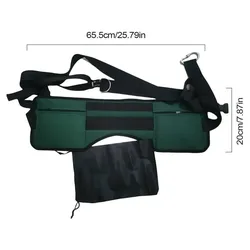
WaldMeister Pro: Tragbarer Mistgurt für Outdoor-Abenteuer – Komfortabel & Diskret, Ideal für Camping & Wandern - green,cn✅ Stressfreies Toilettenerlebnis in der Natur – Der tragbare Mistgurt bietet eine praktische Lösung für Outdoor-Abenteuer ohne Sorgen. ✅ Komfortables Design – Ergonomisch geformt und verstellbar für optimalen Sitz, sodass Sie sich voll und ganz auf Ihr Erlebnis konzentrieren können. ✅ Robuste Nylonkonstruktion – Langlebig und zuverlässig, trägt bis zu 400 Pfund und sorgt für Sicherheit bei jedem Einsatz im Freien.59,90 €*Versand: 0,00 €Sichere Weiterleitung zum Anbieter


-
Welche F Taste für Bootmenü Asus?
Die F-Taste für das Bootmenü auf einem Asus-Computer kann je nach Modell variieren. In der Regel ist es jedoch die F8-Taste, die gedrückt werden muss, um das Bootmenü aufzurufen. Es kann auch die F12-Taste sein, also probiere beide aus, wenn du unsicher bist. Es ist auch möglich, dass du beim Start des Computers eine Meldung siehst, die dir die richtige Taste für das Bootmenü anzeigt. Wenn du immer noch unsicher bist, kannst du auch in der Bedienungsanleitung deines Asus-Computers nachschauen oder auf der Asus-Website nach weiteren Informationen suchen. **
-
Welche Taste für Bootmenü Windows 7?
Um das Bootmenü in Windows 7 aufzurufen, müssen Sie normalerweise die F8-Taste drücken, während der Computer hochfährt. Dadurch gelangen Sie in das erweiterte Startoptionen-Menü, wo Sie verschiedene Startoptionen auswählen können. Von dort aus können Sie beispielsweise den abgesicherten Modus oder die Problembehandlungsoptionen auswählen. Es ist wichtig, die F8-Taste rechtzeitig zu drücken, da das Zeitfenster für den Zugriff auf das Bootmenü sehr kurz sein kann. Wenn Sie das Bootmenü nicht sehen, müssen Sie möglicherweise den Vorgang wiederholen und die F8-Taste schneller drücken. **
-
Welches Passwort wird vom Bootmenü verlangt?
Das Bootmenü verlangt normalerweise kein Passwort. Es ermöglicht dem Benutzer, das Betriebssystem auszuwählen, von dem er booten möchte. Ein Passwort wird normalerweise nur für den Zugriff auf das BIOS oder UEFI-Setup-Menü des Computers benötigt. **
-
Was muss ich im Bootmenü machen?
Im Bootmenü kannst du verschiedene Optionen auswählen, um den Computer von einem bestimmten Gerät oder einer bestimmten Partition zu starten. Du kannst beispielsweise das Betriebssystem auswählen, von dem du booten möchtest, oder ein externes Gerät wie einen USB-Stick oder eine CD/DVD. Um im Bootmenü zu navigieren, verwende die Pfeiltasten auf der Tastatur und drücke Enter, um eine Option auszuwählen. **


Wie komme ich in das Bootmenü?
Um in das Bootmenü zu gelangen, musst du normalerweise beim Startvorgang des Computers eine bestimmte Taste drücken. Diese Taste variiert je nach Hersteller und Modell des Computers, ist jedoch oft eine der Funktionstasten (z. B. F2, F8, F12) oder die Entf-Taste. Es kann hilfreich sein, im Handbuch deines Computers nachzuschlagen, um die genaue Taste herauszufinden. Sobald du die richtige Taste gefunden hast, drücke sie mehrmals, sobald du den Computer einschaltest, um ins Bootmenü zu gelangen. Dort kannst du dann auswählen, von welchem Laufwerk oder welcher Partition du booten möchtest. **
Wie komme ich bei Asus ins Bootmenü?
Um bei Asus ins Bootmenü zu gelangen, musst du zuerst deinen Computer starten. Sobald das Asus-Logo auf dem Bildschirm erscheint, drücke wiederholt die Taste "F2" oder "Entf", um ins BIOS zu gelangen. Im BIOS findest du die Option, das Bootmenü aufzurufen. Wähle diese Option aus und bestätige, um das Bootmenü zu öffnen. Von dort aus kannst du die gewünschte Bootreihenfolge einstellen oder ein anderes Betriebssystem auswählen. **
Top-Angebote
Produkte zum Begriff Bootmenü:
-
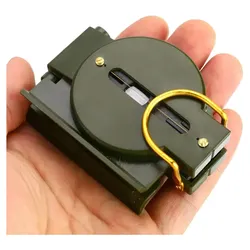
Wasserdichter Präzisionskompass für Outdoor-Abenteuer: Ideal für Wandern & Bergsteigen✅ Präzise Navigation – Verlassen Sie sich auf exakte Ablesungen in unwegsamem Gelände für sorgenfreies Wandern und Bergsteigen. ✅ Tragbares Design – Kompakt und leicht, passt mühelos in jede Tasche für stressfreies Mitnehmen bei allen Abenteuern. ✅ Robuste Qualität – Wasserdicht und schockfest, bietet Langlebigkeit und Sicherheit für all Ihre Outdoor-Aktivitäten.15,90 €*Versand: 5,90 €Sichere Weiterleitung zum Anbieter
-
Smartwatch für Fitness & Gesundheit mit TaschenlampeLicht, Leistung und Überblick am Handgelenk Jede Bewegung im Blick, jede Funktion direkt erreichbar: Diese Smartwatch vereint sportliche Präzision, smarte Alltagshelfer und stilvolles Design in einem Gerät. Das brillante 1,53-Zoll-HD-Touchdisplay liefert eine gestochen scharfe Darstellung, während über hundert Sportmodi jede Aktivität exakt erfassen – von Training bis Freizeit. Sensoren messen Herzfrequenz und Schlafphasen zuverlässig über den ganzen Tag hinweg. Auch Benachrichtigungen von Anrufen und Apps erscheinen klar und deutlich am Handgelenk, sodass das Smartphone in der Tasche bleiben kann. Kalender, Timer, Wetteranzeige und Wecker lassen sich ebenso direkt steuern – unterstützt von einem Akku mit beeindruckender Laufzeit von bis zu 25 Tagen. Als besonderes Extra sorgt eine integrierte LED-Taschenlampe mit Dauer-, Blink- und SOS-Funktion für Sicherheit bei Nacht und in unübersichtlichen Situationen – praktisch, unauffällig und immer griffbereit. LED-Taschenlampe mit drei Modi: Dauerlicht, Blinklicht und SOS-Signal Brillantes 1,53-Zoll-HD-Touchdisplay mit 360 × 360 Pixel Auflösung Anruf- und Nachrichtensteuerung via Bluetooth Über hundert Sportmodi inklusive Schrittzähler und Kalorienanalyse Regelmäßige Messung von Herzfrequenz und Schlafmustern Wasserfest bis 3 ATM – für Regen, Training und Alltag geeignet Langlebiger 500-mAh-Akku mit bis zu 25 Tagen Standby Integrierte Tools: Stoppuhr, Timer, Wetteranzeige, Wecker, Kalender, Telefonfinder Kompatibel mit Android (ab 6.0) und iOS (ab 10.0) Verschiedene Zifferblatt-Designs zur individuellen Anpassung Ein täglicher Begleiter, der sich jedem Rhythmus anpasst. Hinweis: Damit Sie alle Funktionen dieser Smartwatch nutzen können, muss sie per Bluetooth mit einem Smartphone verbunden und die entsprechende App installiert sein.44,99 €*Versand: 0,00 €Sichere Weiterleitung zum Anbieter
-
WaldMeister Pro: Tragbarer Mistgurt für Outdoor-Abenteuer – Komfortabel & Diskret, Ideal für Camping & Wandern - green,cn✅ Stressfreies Toilettenerlebnis in der Natur – Der tragbare Mistgurt bietet eine praktische Lösung für Outdoor-Abenteuer ohne Sorgen. ✅ Komfortables Design – Ergonomisch geformt und verstellbar für optimalen Sitz, sodass Sie sich voll und ganz auf Ihr Erlebnis konzentrieren können. ✅ Robuste Nylonkonstruktion – Langlebig und zuverlässig, trägt bis zu 400 Pfund und sorgt für Sicherheit bei jedem Einsatz im Freien.59,90 €*Versand: 0,00 €Sichere Weiterleitung zum Anbieter
-
Welche Taste für Bootmenü?
"Welche Taste für Bootmenü?" bezieht sich auf die spezifische Taste, die gedrückt werden muss, um das Bootmenü eines Computers aufzurufen. Das Bootmenü ermöglicht es dem Benutzer, auszuwählen, von welchem Laufwerk das Betriebssystem geladen werden soll, oder um andere Startoptionen zu konfigurieren. Die genaue Taste für das Bootmenü kann je nach Hersteller und Modell des Computers variieren. In der Regel handelt es sich jedoch um eine der Funktionstasten (F1, F2, F8, F10, etc.) oder die Entf-Taste, die während des Startvorgangs gedrückt werden muss. Es ist ratsam, im Handbuch des Computers nachzuschlagen oder online zu recherchieren, um die richtige Taste für das Bootmenü herauszufinden. **
-
Ist dies ein Bootmenü?
Diese Frage kann nicht eindeutig beantwortet werden, da der Kontext fehlt. Ein Bootmenü ist normalerweise eine Liste von Optionen, die beim Start eines Computers angezeigt wird, um auszuwählen, von welchem Gerät das Betriebssystem geladen werden soll. Ohne weitere Informationen kann nicht festgestellt werden, ob das, was Sie betrachten, ein Bootmenü ist. **
-
Welche F Taste für Bootmenü Asus?
Die F-Taste für das Bootmenü auf einem Asus-Computer kann je nach Modell variieren. In der Regel ist es jedoch die F8-Taste, die gedrückt werden muss, um das Bootmenü aufzurufen. Es kann auch die F12-Taste sein, also probiere beide aus, wenn du unsicher bist. Es ist auch möglich, dass du beim Start des Computers eine Meldung siehst, die dir die richtige Taste für das Bootmenü anzeigt. Wenn du immer noch unsicher bist, kannst du auch in der Bedienungsanleitung deines Asus-Computers nachschauen oder auf der Asus-Website nach weiteren Informationen suchen. **
-
Welche Taste für Bootmenü Windows 7?
Um das Bootmenü in Windows 7 aufzurufen, müssen Sie normalerweise die F8-Taste drücken, während der Computer hochfährt. Dadurch gelangen Sie in das erweiterte Startoptionen-Menü, wo Sie verschiedene Startoptionen auswählen können. Von dort aus können Sie beispielsweise den abgesicherten Modus oder die Problembehandlungsoptionen auswählen. Es ist wichtig, die F8-Taste rechtzeitig zu drücken, da das Zeitfenster für den Zugriff auf das Bootmenü sehr kurz sein kann. Wenn Sie das Bootmenü nicht sehen, müssen Sie möglicherweise den Vorgang wiederholen und die F8-Taste schneller drücken. **
Ähnliche Suchbegriffe für Bootmenü
-
INF Smart Armband: Herzfrequenz, Blutdruck, Sauerstoff, Remote-Gesundheit, Wasserdichter Fitness-TrackerVerfolgen Sie Ihre Gesundheit mit diesem Smart Armband Überwachen Sie Herzfrequenz, Blutdruck und Blutsauerstoff. Wasserdichtes Design, Fernüberwachung und kompatibel mit Huawei, Samsung, APPLE, Garmin Geräten. Ideal für IOS 10.0+ und Android 8.0+. Umfassende Gesundheitsüberwachung: Dieses Smart Armband bietet eine ganztägige Gesundheitsüberwachung, einschließlich Herzfrequenz, Blutdruck und Blutsauerstoffwerte. Bleiben Sie mit Echtzeitdaten auf dem 0,96-Zoll-Farbbildschirm über Ihr Wohlbefinden informiert. Es ist kompatibel mit Huawei, Samsung, APPLE und Garmin Geräten und gewährleistet eine nahtlose Integration in Ihr bestehendes Technologie-Ökosystem. Diese Funktion ermöglicht es Benutzern, ihre Gesundheit proaktiv zu verwalten und fundierte Lifestyle-Entscheidungen zu treffen, was ein gesünderes und aktiveres Leben fördert. Die gesammelten Daten können auch mit medizinischem Fachpersonal ausgetauscht werden, um eine bessere medizinische Beratung zu erhalten. Das Smart Armband ist ein unverzichtbares Werkzeug für alle, die ihre Gesundheit im Auge behalten möchten. Remote-Gesundheitsmanagement: Das Smart Armband ermöglicht die Fernüberwachung der Gesundheit, sodass Familienmitglieder oder Betreuer über den Gesundheitszustand des Trägers informiert bleiben können. Dies ist besonders nützlich für ältere Menschen oder Personen mit chronischen Erkrankungen. Das Armband ist kompatibel mit Huawei, Samsung, APPLE und Garmin Geräten. Die Fernüberwachungsfunktion bietet Sicherheit und ermöglicht ein rechtzeitiges Eingreifen, wenn gesundheitliche Probleme auftreten. Es fördert ein Gefühl der Verbundenheit und Fürsorge, auch wenn die räumliche Distanz die Lieben trennt. Diese Funktion ist von unschätzbarem Wert, um die Sicherheit und das Wohlbefinden gefährdeter Personen zu gewährleisten. Die Möglichkeit, Gesundheitsdaten aus der Ferne zu überwachen, kann Leben retten und die Lebensqualität verbessern. Wasserdichtes Fitness-Tracking: Dieses Smart Armband ist wasserdicht und eignet sich perfekt für die Verfolgung Ihrer Fitnessaktivitäten, auch beim Schwimmen oder bei intensiven Trainingseinheiten. Überwachen Sie Ihre Schritte, die zurückgelegte Strecke und die verbrannten Kalorien mit Genauigkeit. Es ist kompatibel mit Huawei, Samsung, APPLE und Garmin Geräten. Das wasserdichte Design stellt sicher, dass das Armband Schweiß, Regen und Spritzwasser standhält und somit für alle Arten von Aktivitäten geeignet ist. Diese Funktion ermutigt Benutzer, aktiv zu bleiben und ihre Fitnessziele zu erreichen, ohne sich Sorgen machen zu müssen, das Gerät zu beschädigen. Es ist ein zuverlässiger Begleiter für jeden Fitness-Enthusiasten. Das Armband ist so konzipiert, dass es den Strapazen des täglichen Lebens standhält und gleichzeitig genaue Daten liefert. Spezifikationen: Farbe: Schwarz Abmessungen: Länge: 6,98 cm, Breite: 2,6 cm, Höhe: 1,17 cm Material: Gehärtetes Glas/ABS+PC/Silikon Bildschirm: 0,96 Zoll Farbbildschirm Chip: JL 7013A Batteriekapazität: 110 mAh...21,59 €*Versand: 0,00 €Sichere Weiterleitung zum Anbieter
-
Späker, Thorsten: Natur - Entwicklung und GesundheitNatur - Entwicklung und Gesundheit , Handbuch für Naturerfahrungen in pädagogischen und therapeutischen Handlungsfeldern , Ketten, Ritzel & Kupplungen > Gokart Teile , Erscheinungsjahr: 201705, Produktform: Kartoniert, Autoren: Späker, Thorsten, Seitenzahl/Blattzahl: 352, Keyword: Naturerfahrungen, Fachschema: Natur / Psychologie~Umwelt / Erziehung, Bildung, Unterricht, Fachkategorie: Psychologie, Warengruppe: HC/Biologie/Sonstiges, Fachkategorie: Biologie, Biowissenschaften, Thema: Verstehen, Text Sprache: ger, UNSPSC: 49019900, Warenverzeichnis für die Außenhandelsstatistik: 49019900, Verlag: wbv Media GmbH, Verlag: wbv Media GmbH, Verlag: wbv Media, Länge: 228, Breite: 151, Höhe: 27, Gewicht: 575, Produktform: Kartoniert, Genre: Mathematik/Naturwissenschaften/Technik/Medizin, Genre: Mathematik/Naturwissenschaften/Technik/Medizin, Herkunftsland: DEUTSCHLAND (DE), Katalog: deutschsprachige Titel, Katalog: Gesamtkatalog, Katalog: Lagerartikel, Book on Demand, ausgew. Medienartikel, Relevanz: 0002, Tendenz: -1, Unterkatalog: AK, Unterkatalog: Bücher, Unterkatalog: Hardcover, Unterkatalog: Lagerartikel, WolkenId: 268670929,80 €*Versand: 0,00 €Sichere Weiterleitung zum Anbieter
-
Welches Passwort wird vom Bootmenü verlangt?
Das Bootmenü verlangt normalerweise kein Passwort. Es ermöglicht dem Benutzer, das Betriebssystem auszuwählen, von dem er booten möchte. Ein Passwort wird normalerweise nur für den Zugriff auf das BIOS oder UEFI-Setup-Menü des Computers benötigt. **
-
Was muss ich im Bootmenü machen?
Im Bootmenü kannst du verschiedene Optionen auswählen, um den Computer von einem bestimmten Gerät oder einer bestimmten Partition zu starten. Du kannst beispielsweise das Betriebssystem auswählen, von dem du booten möchtest, oder ein externes Gerät wie einen USB-Stick oder eine CD/DVD. Um im Bootmenü zu navigieren, verwende die Pfeiltasten auf der Tastatur und drücke Enter, um eine Option auszuwählen. **
-
Wie komme ich in das Bootmenü?
Um in das Bootmenü zu gelangen, musst du normalerweise beim Startvorgang des Computers eine bestimmte Taste drücken. Diese Taste variiert je nach Hersteller und Modell des Computers, ist jedoch oft eine der Funktionstasten (z. B. F2, F8, F12) oder die Entf-Taste. Es kann hilfreich sein, im Handbuch deines Computers nachzuschlagen, um die genaue Taste herauszufinden. Sobald du die richtige Taste gefunden hast, drücke sie mehrmals, sobald du den Computer einschaltest, um ins Bootmenü zu gelangen. Dort kannst du dann auswählen, von welchem Laufwerk oder welcher Partition du booten möchtest. **
-
Wie komme ich bei Asus ins Bootmenü?
Um bei Asus ins Bootmenü zu gelangen, musst du zuerst deinen Computer starten. Sobald das Asus-Logo auf dem Bildschirm erscheint, drücke wiederholt die Taste "F2" oder "Entf", um ins BIOS zu gelangen. Im BIOS findest du die Option, das Bootmenü aufzurufen. Wähle diese Option aus und bestätige, um das Bootmenü zu öffnen. Von dort aus kannst du die gewünschte Bootreihenfolge einstellen oder ein anderes Betriebssystem auswählen. **
* Alle Preise verstehen sich inklusive der gesetzlichen Mehrwertsteuer und ggf. zuzüglich Versandkosten. Die Angebotsinformationen basieren auf den Angaben des jeweiligen Shops und werden über automatisierte Prozesse aktualisiert. Eine Aktualisierung in Echtzeit findet nicht statt, so dass es im Einzelfall zu Abweichungen kommen kann. ** Hinweis: Teile dieses Inhalts wurden von KI erstellt.